
Die besten OBS Einstellungen für saubere Streams
Ein guter Stream hängt nicht nur von Kamera, Mikrofon und Internet ab. Die richtigen OBS-Einstellungen entscheiden darüber, ob dein Stream scharf, flüssig und stabil aussieht – oder ob er pixelig, ruckelig und unsauber wirkt. Hier bekommst du ein komplettes Setup für Twitch, YouTube und Gaming-Streams.
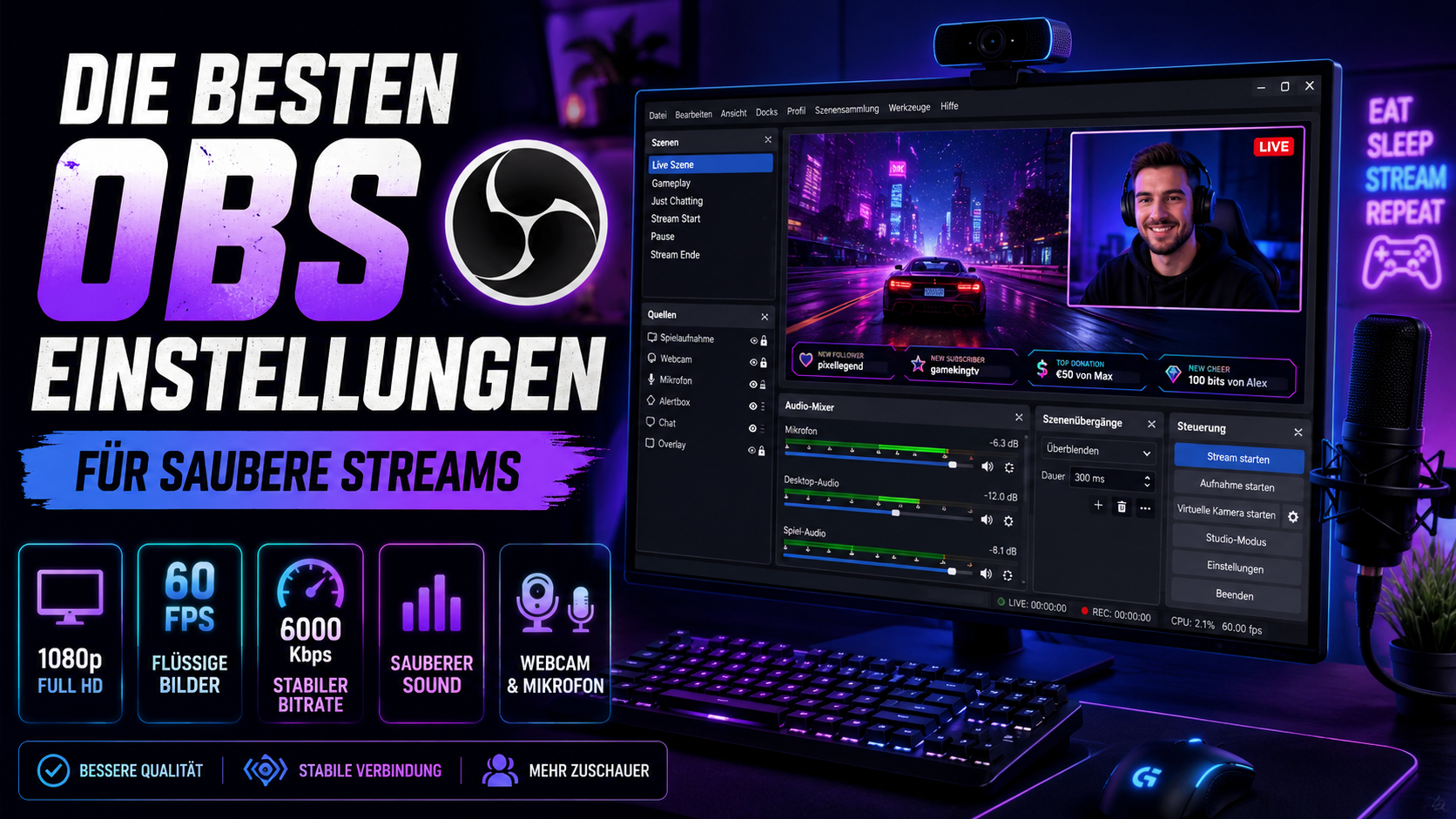
OBS Schnellstart: Die wichtigsten Einstellungen
Wenn du nicht ewig testen willst, starte mit diesen Basiswerten. Danach kannst du je nach Plattform, Internetleitung und PC-Leistung feiner optimieren.
Hardware-Encoding nutzen
Nutze bei NVIDIA-Grafikkarten NVENC, bei AMD AMF und bei Intel QuickSync oder AV1, wenn es deine Plattform unterstützt. Hardware-Encoding entlastet deine CPU und sorgt oft für stabilere Gaming-Streams.
Stabil statt maximal
Eine zu hohe Bitrate bringt nichts, wenn deine Upload-Leitung schwankt. Besser ist eine Bitrate, die dein Internet dauerhaft halten kann.
1080p ist nicht immer besser
Bei schnellen Spielen kann 936p oder 720p mit guter Bitrate sauberer aussehen als 1080p, wenn die Plattform nur begrenzte Bitrate zulässt.
60 FPS für Gaming
Für Shooter, Racing, Action und schnelle Kamerabewegungen sind 60 FPS deutlich angenehmer. Für ruhige Talks reichen oft 30 FPS.
48 kHz und saubere Filter
Der Ton wirkt oft wichtiger als das Bild. Stelle OBS auf 48 kHz und nutze Noise Suppression, Noise Gate, Compressor und Limiter.
Stats-Fenster prüfen
In OBS kannst du über „Ansicht → Statistik“ sehen, ob Frames durch Encoding, Rendering oder Netzwerk verloren gehen.
Empfohlene Basiswerte
Für die meisten Gaming-Streams ist das der beste Startpunkt: Advanced Output Mode, Hardware-Encoder, CBR, Keyframe-Intervall 2 Sekunden, 48-kHz-Audio und eine Auflösung, die zu deiner Bitrate passt.
OBS Einstellungen für Twitch und YouTube
Twitch und YouTube brauchen unterschiedliche Einstellungen. Twitch ist oft stärker durch Bitrate begrenzt. YouTube erlaubt je nach Auflösung und FPS mehr Spielraum, komprimiert den Stream aber trotzdem erneut.
Encoder: NVENC, x264, AMF, QuickSync oder AV1?
Der Encoder entscheidet, wie dein Bild komprimiert wird. Das ist einer der wichtigsten Punkte in OBS. Schlechte Encoder-Einstellungen führen zu Pixelbrei, Rucklern oder hoher CPU/GPU-Last.
Für Gaming meistens Hardware-Encoder nutzen
Wenn du gleichzeitig spielst und streamst, ist ein Hardware-Encoder meistens die beste Wahl. Er nutzt einen speziellen Bereich deiner Grafikkarte oder CPU und entlastet dein Spiel. Besonders NVIDIA NVENC ist für viele Streamer eine sehr stabile Lösung.
NVENC statt x264
Wenn dein Spiel ruckelt oder OBS „Encoding overloaded“ zeigt, kann x264 zu viel CPU ziehen. NVENC oder ein anderer Hardware-Encoder ist dann meist die bessere Wahl.
Preset nicht zu hoch wählen
Ein zu langsames oder zu starkes Preset kann die Qualität theoretisch verbessern, aber praktisch zu Rucklern führen. Stabilität ist wichtiger als ein minimal schärferes Bild.
Video-Einstellungen: Auflösung, FPS und Filter
Viele stellen einfach 1080p60 ein und wundern sich, warum der Stream matschig aussieht. Entscheidend ist das Verhältnis aus Auflösung, FPS, Bitrate und Bildbewegung.
Basis-Leinwand
Stelle die Basis-Leinwand auf deine Monitorauflösung, meistens 1920×1080 oder 2560×1440. Das ist dein Arbeitsbereich für Szenen, Kamera, Overlays und Gameplay.
Ausgabeauflösung
Für Twitch sind 936p60 oder 720p60 oft sehr sauber. Für YouTube ist 1080p60 oder 1440p60 möglich, wenn Bitrate und Upload stimmen.
Lanczos oder Bicubic
Lanczos liefert ein schärferes Bild beim Herunterskalieren. Wenn dein PC schwächer ist, kann Bicubic etwas leichter laufen.
30 oder 60 FPS?
60 FPS für Gaming, Shooter, Racing und Action. 30 FPS reichen für Talks, Podcasts, ruhige Kamera oder Präsentationen.
Empfohlene Video-Profile
Audio: Sauberer Ton ist wichtiger als 4K-Bild
Zuschauer verzeihen ein leicht weiches Bild eher als schlechten Ton. Dein Mikrofon sollte klar, nicht zu leise, nicht übersteuert und möglichst frei von Tastaturgeräuschen, Hall und Rauschen sein.
48 kHz einstellen
Stelle OBS und Windows möglichst auf 48 kHz, damit Audioquellen sauber zusammenarbeiten.
160–320 kbps
Für Streams reichen 160 bis 192 kbps meistens aus. Für Musik- oder sehr hochwertigen Ton kannst du höher gehen.
Clipping verhindern
Ein Limiter verhindert, dass deine Stimme bei lauten Momenten übersteuert und unangenehm kratzt.
Tastaturgeräusche reduzieren
Ein Noise Gate schließt dein Mikrofon, wenn du nicht sprichst. Das hilft gegen Tastatur, Maus und Raumgeräusche.
Stimme gleichmäßiger machen
Ein Compressor macht leise Stellen lauter und laute Stellen kontrollierter. Deine Stimme wirkt dadurch stabiler.
Ton testen
Mache vor jedem Stream eine kurze Testaufnahme. So hörst du sofort, ob Mikrofon, Spielsound und Musik passen.
Szenen und Quellen: Ordnung macht deinen Stream professioneller
Viele Streams sehen unruhig aus, weil Szenen, Quellen und Overlays chaotisch aufgebaut sind. Ein sauberes OBS-Projekt spart Leistung und verhindert Fehler live im Stream.
Baue dein OBS wie ein kleines Studio auf
Lege feste Szenen an: Start, Gameplay, Just Chatting, Pause, Ende und Notfall-Szene. Dadurch kannst du schnell wechseln und musst nicht während des Streams hektisch Quellen verschieben.
Vorschau deaktivieren
Wenn dein PC knapp an der Grenze läuft, kann das Deaktivieren der OBS-Vorschau etwas Leistung sparen.
BRB-Szene einrichten
Eine Pause- oder Notfall-Szene ist wichtig, falls ein Spiel abstürzt, private Daten sichtbar werden oder du kurz weg musst.
Internet und Upload: Deine Leitung muss stabil sein
Ein Speedtest mit hoher Upload-Zahl reicht nicht aus. Für Streams zählt, ob deine Verbindung über mehrere Stunden stabil bleibt. WLAN, schwankende Leitung oder zu hohe Bitrate verursachen Dropped Frames.
LAN statt WLAN
Streame nach Möglichkeit immer per LAN-Kabel. WLAN kann funktionieren, ist aber anfälliger für Schwankungen.
Upload-Puffer einplanen
Nutze nicht 100 Prozent deines Uploads. Plane Puffer ein, damit Discord, Spiel, Browser und OBS nicht konkurrieren.
Server prüfen
Wähle einen nahen und stabilen Ingest-Server. Bei Twitch hilft oft der automatische Server, bei Problemen lohnt ein Wechsel.
Teststream machen
Teste vor wichtigen Streams mindestens 10 bis 15 Minuten und beobachte Dropped Frames, Encoding Lag und Rendering Lag.
OBS Probleme lösen: Pixelig, ruckelig, Ton verzögert
Wenn dein Stream schlecht aussieht, liegt es meistens an einem von drei Dingen: zu wenig Bitrate, falscher Encoder oder überlasteter PC beziehungsweise instabile Verbindung.
Die wichtigste Diagnose in OBS
Öffne während eines Teststreams das OBS-Statistikfenster. Wenn dort „Dropped Frames“ steigen, ist es meist Netzwerk. Wenn „Skipped Frames due to Encoding Lag“ steigen, ist der Encoder überlastet. Wenn „Frames missed due to Rendering Lag“ steigen, ist meist die GPU oder Szene zu schwer.
Aufnahme-Einstellungen: Besser getrennt vom Stream
Stream und Aufnahme sollten nicht immer dieselben Einstellungen verwenden. Für Aufnahmen kannst du oft eine bessere Qualität nutzen, weil du nicht an Upload-Bitrate gebunden bist.
MKV statt MP4
Nimm besser in MKV auf. Wenn OBS abstürzt, ist die Datei oft noch rettbar. Danach kannst du in OBS zu MP4 remuxen.
CQP statt CBR
Für lokale Aufnahmen ist CQP oft besser als CBR. Gute Startwerte liegen je nach Encoder ungefähr zwischen CQP 18 und 24.
Tonspuren trennen
Lege Mikrofon, Spielsound, Discord und Musik auf getrennte Spuren. So kannst du später im Schnitt besser arbeiten.
Fertige OBS Profile zum Starten
Diese Profile kannst du direkt als Orientierung nehmen. Danach testest du mit deiner eigenen Hardware, deinem Spiel und deiner Upload-Leitung.
Fazit: Die besten OBS Einstellungen sind stabil, nicht maximal
Ein sauberer Stream entsteht nicht durch die höchste Auflösung oder die höchste Bitrate, sondern durch ein stabiles Zusammenspiel aus Encoder, Bitrate, FPS, Auflösung, Audio und Internet.
Sauberer Stream vor maximaler Zahl
Für Twitch ist ein stabiler 936p60- oder 720p60-Stream oft besser als ein gequetschter 1080p60-Stream. Für YouTube kannst du höhere Bitraten nutzen und stärker auf 1080p60 oder 1440p60 gehen. Wichtig ist: Dein Stream muss konstant laufen.
936p60 oder 720p60
Gerade bei schnellen Spielen ist eine etwas niedrigere Auflösung oft sauberer, weil die verfügbare Bitrate besser reicht.
1080p60 mit höherer Bitrate
YouTube eignet sich besser für höhere Bitraten und höhere Auflösungen, wenn dein Upload stabil genug ist.
Dein Stream muss nicht perfekt sein – aber stabil.
Starte mit einem sauberen Basisprofil, teste deine Verbindung und optimiere danach Schritt für Schritt. So bekommst du mit OBS einen Stream, der professioneller aussieht und weniger Probleme macht.
Zurück zum Schnellstart